
機能
スプレッドシートの共有設定
スプレッドシートの最大の強みは共有と同時編集です。同時に、設定を間違えると情報が意図せず外に出るのもここです。
このページでは、権限の違いと、実務で必要な保護の設定を整理します。
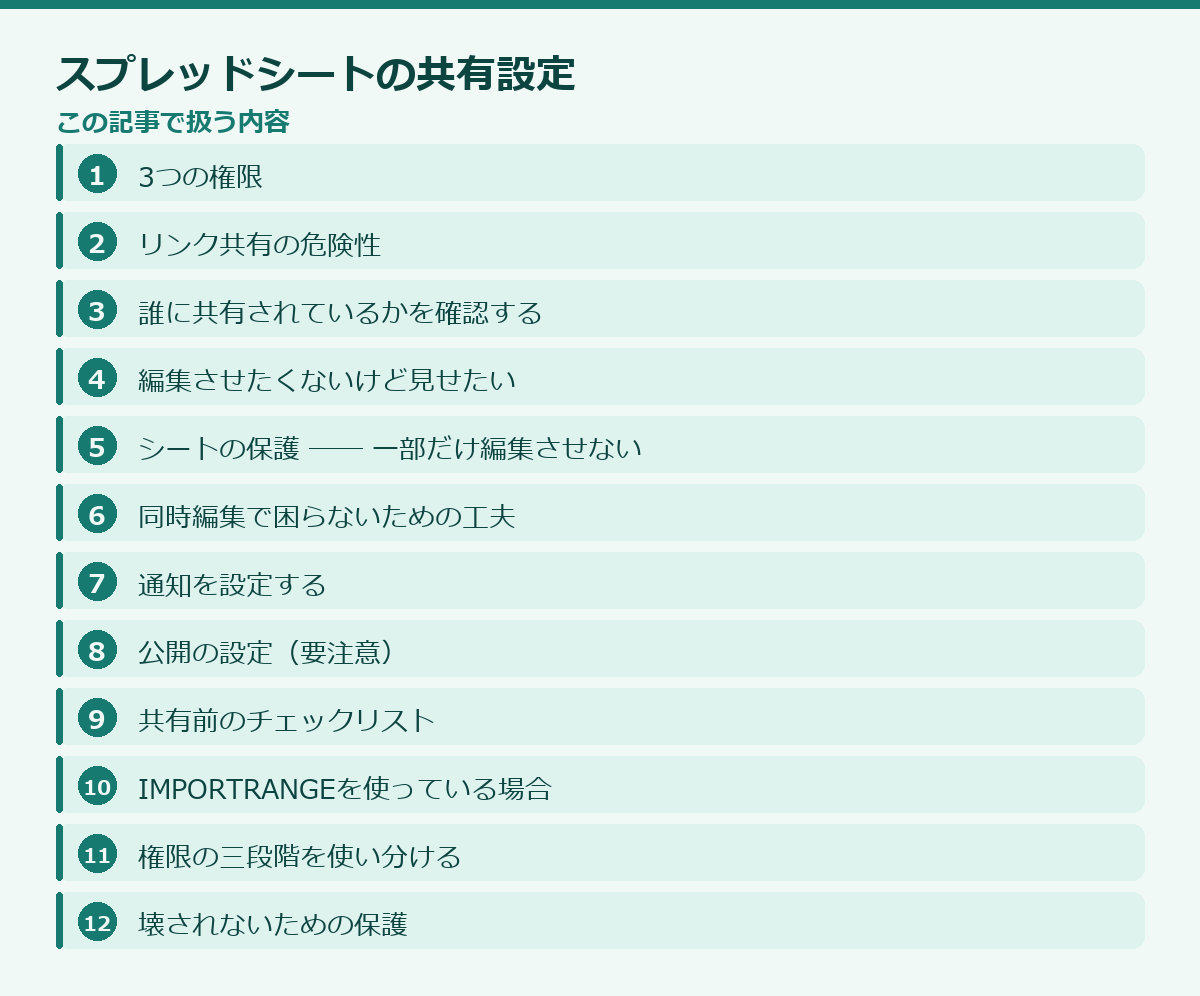
このページの中身(24項目)
3つの権限
右上の「共有」ボタンから設定します。
| 権限 | できること |
|---|---|
| 閲覧者 | 見る・ダウンロード・コピー |
| 閲覧者(コメント可) | 上記+コメントを付ける |
| 編集者 | 上記+編集・共有設定の変更 |
編集者は共有設定も変更できます
つまり、編集者に渡すということは「この人が誰にでも共有できる状態にする」ことを意味します。ここは意識しておく価値があります。
リンク共有の危険性
「一般的なアクセス」の設定が2種類あります。
| 設定 | 意味 |
|---|---|
| 制限付き | 招待した人だけ |
| リンクを知っている全員 | URLを持つ誰でも |
「リンクを知っている全員」は、URLが転送されれば誰でも見られます。 Googleアカウントすら不要です。
社内チャットに貼ったURLが社外に転送される、という事故は実際によく起きます。業務データでは「制限付き」を基本にしてください。
「リンクを知っている全員」を使っていいのは、公開前提の資料だけです。
誰に共有されているかを確認する
共有ボタンを押すと、アクセス権を持つ人の一覧が出ます。
定期的に確認してください
退職者や、一時的に共有した外部の人が残っていることがあります。
編集させたくないけど見せたい
閲覧者にすれば編集できません。
さらに、閲覧者のダウンロード・印刷・コピーを禁止することもできます。
共有画面の歯車アイコン →「閲覧者と閲覧者(コメント可)に、ダウンロード、印刷、コピーの項目を表示する」のチェックを外します。
ただし、これは完全な保護ではありません
画面は見えているので、スクリーンショットは撮れますし、手で書き写すこともできます。「うっかり流出」を減らす効果はあるが、悪意には勝てないと理解しておいてください。
本当に見せたくないデータは、そもそも共有しないのが唯一の対策です。
シートの保護 ── 一部だけ編集させない
編集者に渡しつつ、特定のシートや範囲だけ触らせないことができます。
「データ → シートと範囲を保護」
シート全体を保護する
集計シートや設定シートを守るのに使います。
「一部のセルを除く」を選べば、入力させたいセルだけ開けておくこともできます。
範囲だけ保護する
数式の入った列だけを守る、という使い方です。入力用の列は開いたまま、計算列だけロックできます。
権限の設定
保護した範囲には3つの設定ができます。
| 設定 | 動き |
|---|---|
| 自分のみ | 自分だけ編集できる |
| カスタム | 指定した人だけ編集できる |
| 警告を表示 | 誰でも編集できるが、確認ダイアログが出る |
「警告を表示」が実務では便利です
完全に禁止すると運用が回らなくなることがありますが、警告があれば「うっかり触った」は防げます。
注意:保護は編集者に対する制限です。 ファイルのオーナーと、保護を設定した人は常に編集できます。
同時編集で困らないための工夫
フィルタ表示を使う
通常の「フィルタ」は全員の画面に影響します。 誰かが絞り込むと、他の人の画面も変わります。
「データ → フィルタ表示 → 新しいフィルタ表示を作成」を使えば、自分だけに適用されます。複数人で使うファイルでは必ずこちらを使ってください。
並べ替えに注意
並べ替えは元データの順番を変えてしまいます。元に戻せません(履歴からは戻せます)。
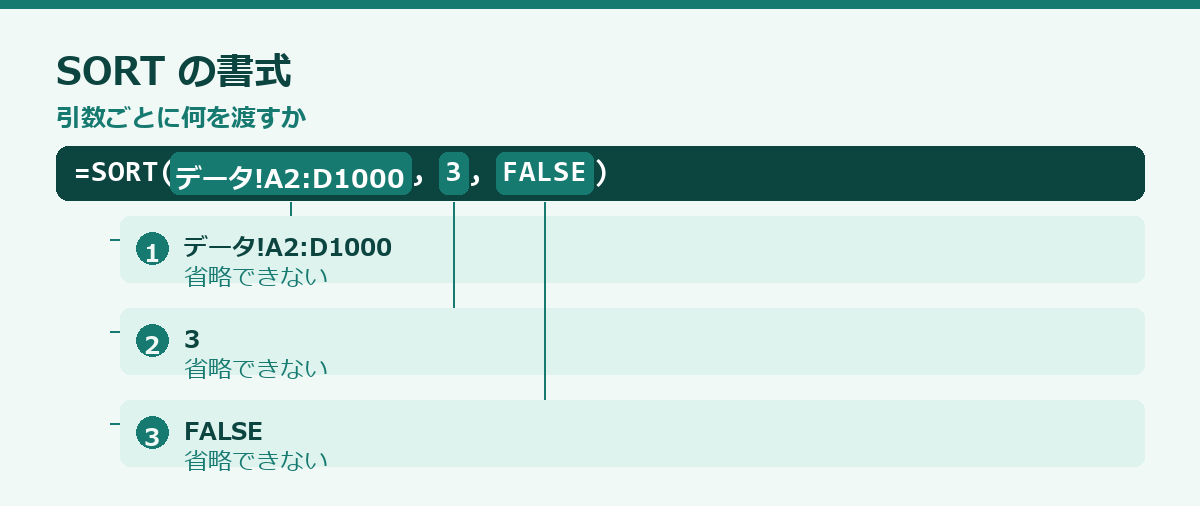
順番を変えずに並べ替えた結果を見たいなら、SORT 関数を別シートに置いてください。
=SORT(データ!A2:D1000, 3, FALSE)元の表に手を触れずに、並べ替えた結果だけを見られます。
変更履歴で追える
「ファイル → 変更履歴 → 変更履歴を表示」で、いつ誰が何を変えたかが全部見られます。
セルを右クリック →「編集履歴を表示」で、そのセルだけの履歴も見られます。「誰がこの数字を変えたのか」が特定できるので、トラブル時に有効です。
通知を設定する
「ツール → 通知設定」で、変更があったときにメールを受け取れます。
- 変更のたび
- 1日1回のまとめ
重要なファイルには設定しておく価値があります。 意図しない変更に早く気づけます。
公開の設定(要注意)
「ファイル → 共有 → ウェブに公開」は、インターネット上の誰でもアクセスできる状態にする機能です。
検索エンジンにインデックスされる可能性もあります。業務データでは絶対に使わないでください。
既に公開されていないか確認するには、同じメニューを開いて「公開を停止」ボタンが出ていないかを見てください。
共有前のチェックリスト
ファイルを他人に渡す前に、確認しておくべきことがあります。渡してからでは取り返しがつかないものもあります。
非表示のシートを確認してください。作業用に作ったシートに、社内の情報や個人情報が残っていることがあります。すべてのシートを表示して中身を確認します。
非表示の列と行も確認してください。同様に、不要な情報が隠れていることがあります。
コメントと注釈を確認してください。作業中のメモが残っていると、意図しない情報が伝わります。
フィルタの状態を確認してください。絞り込んだ状態で渡すと、相手が全件を見られないことがあります。
数式の中の外部参照を確認してください。相手がアクセスできないファイルを参照していると、そこだけエラーになります。
シートの保護を確認してください。相手が編集する必要がある部分が保護されていないか。
そして、ファイル名を確認してください。作業中の版数や個人名が入っていることがあります。
この七点を確認する習慣をつければ、渡した後で慌てることがなくなります。チェックリストとしてどこかに書いておき、渡すたびに見返してください。
外部に共有する前に確認する項目です。
- [ ] 非表示のシートに機密データが残っていないか
- [ ] 非表示の列・行にメモが残っていないか
- [ ] コメントに社内向けの記述が残っていないか
- ] [IMPORTRANGE で別ファイルを参照していないか(参照先の権限も必要になる)
- [ ] 「リンクを知っている全員」になっていないか
非表示のシートは、閲覧者でも簡単に表示できます
隠したつもりでも見えます。本当に見せたくないなら、削除してから共有してください。
IMPORTRANGEを使っている場合
IMPORTRANGE で別ファイルを参照しているシートを共有すると、相手が参照先ファイルへの閲覧権限を持っていないとデータが表示されません。
「自分には見えるのに、相手には見えない」という相談の大半がこれです。参照先ファイルの共有設定も確認してください。
権限の三段階を使い分ける
共有の設定には、閲覧のみ、コメント可、編集可の三段階があります。この使い分けを最初に決めておくと、事故が減ります。
閲覧のみは、見せるだけの相手に与えます。数式も見られますが、変更はできません。報告書として配る場合はこれで足ります。
コメント可は、意見はもらいたいが内容は変えてほしくない場合に使います。セルにコメントを付けられるので、指摘の内容と場所が明確になります。メールで「三行目の数字が違う気がします」と言われるより、はるかに正確に伝わります。
編集可は、共同で作業する相手に限ります。数式を壊される可能性があることを前提にしてください。
実務での事故は、必要以上に広い権限を与えたときに起こります。見るだけでよい相手に編集権を渡すと、意図しない書き換えが起こります。しかも、誰がいつ何を変えたのかは、履歴を見ないと分かりません。
原則として、必要最小限の権限から始めて、足りなければ広げるという順序にしてください。逆は難しくなります。
壊されないための保護
編集権を渡す相手がいる場合、壊してほしくない部分を保護できます。
シート全体を保護して、入力してよい範囲だけを例外にする方法が基本です。数式が入っているセルはすべて保護し、入力欄だけを開ける形です。これで、数式を誤って上書きされる事故が防げます。
保護の設定には、警告を出すだけの設定と、完全に編集を禁止する設定があります。自分も含めて誰も触らないなら禁止、自分は触るなら警告、という使い分けができます。
範囲ごとに、編集できる人を指定することもできます。担当者ごとに入力欄を分ける運用では、これが役に立ちます。
もうひとつ、行や列の追加削除を禁止する設定もあります。表の構造を保ちたい場合に有効です。行を挿入されて数式の範囲が崩れる、という事故を防げます。
保護をかけたら、実際に別の権限で開いて確認してください。設定したつもりが効いていない、という状態がよくあります。
変更履歴と復元
共有しているファイルでは、誰かが何かを変えたときに気づけることが重要です。
変更履歴の機能を使えば、いつ誰が何を変えたかを追えます。特定の時点に戻すこともできます。数式を壊された、データを消された、という事故からの復旧はこの機能で行います。
履歴には保持期間があるため、古い変更は追えなくなります。重要な節目では、その時点のコピーを別に保存しておくと安心です。
セルごとの編集履歴を見る機能もあります。この数字はいつ誰が入れたのか、を確認できます。数字の根拠を追う場面で役に立ちます。
通知の設定をしておけば、変更があったときにメールで知らせを受け取れます。頻繁に更新されるファイルでは通知が多すぎて機能しませんが、めったに変わらないマスタでは有効です。
履歴があるからといって、権限を広く与えてよいわけではありません。復旧できることと、壊されないことは別です。
売却や引き継ぎのときに確認すること
ファイルやサイトを他人に引き継ぐ場合、共有の設定を必ず確認してください。
まず、共有している相手の一覧を確認します。過去に一度だけ渡した相手が残っていることがよくあります。不要な相手は削除してください。
次に、リンクを知っている全員が閲覧できる設定になっていないかを確認します。この設定のまま引き継ぐと、想定外の相手が見られる状態が続きます。
三つ目に、外部のファイルを参照している箇所を確認します。参照元のファイルへのアクセス権がなければ、引き継いだ先では動きません。参照している箇所の一覧を作って渡してください。
四つ目に、所有者の変更です。共有の設定を変えられるのは所有者だけです。引き継ぐなら、所有権そのものを移す必要があります。
五つ目に、ファイル内に個人情報や社内情報が残っていないかを確認します。非表示のシート、削除したつもりの列、コメントの中身。引き継ぎ前に一度、すべてのシートを表示して確認してください。
「機能」の関数を全体から見る
表そのものの扱いに関わる項目です。同じカテゴリの関数は、つまずく場所も似ています。この記事のほかに4本あります。
このカテゴリで共通するつまずき
環境によって使えるものと使えないものがあります。1つで理解した内容は、同じカテゴリの他の関数にもそのまま使えます。
どれを使うかの決め方
共有先が決まっていないなら、対応範囲の広い方法を選んでください。関数の一覧を眺めて選ぼうとすると、どれも当てはまるように見えて決まりません。
迷ったときは
→ 全関数の一覧 に目的別の索引があります。
数式を書く前の手順
先に決めておけば、書くのは数分で終わります。
1. 出したい結果を一文で書く
「何を、どの条件で、どんな形で出したいか」。この一文が書ければ、関数はほぼ決まります。書けないなら、まだ要件が固まっていません。
2. 元データの型を確認する
環境によって使えるものと使えないものがあります。=ISNUMBER(A2) で数値かどうかを確認できます。見た目が同じでも、数値と文字列は別物です。
3. 空欄と0の扱いを決める
未入力なのか、実績が0なのか。表の意味が変わります。どちらとして扱うかを決めてから書いてください。
4. 条件の数を数える
共有先が決まっていないなら、対応範囲の広い方法を選んでください。将来条件が増える可能性があるなら、最初から複数条件に対応する形にしてください。
5. 共有先の環境を確認する
新しい関数は、古い環境で開くとエラーになります。社外に渡すファイルでは、この一点で選択肢が変わります。
6. 1行だけ書いて確認する
全行にコピーする前に、1行分の結果が正しいかを見てください。間違ったまま広げると、直す手間が増えます。
どの関数でも共通する確認
うまくいかないときに見る場所は、ほぼ決まっています。
参照を固定したか
下方向にコピーする数式では、動いてはいけない参照を固定します。上の数行だけ見て判断しないでください。ずれは下のほうで表面化します。
範囲の行数が揃っているか
複数の範囲を渡す関数では、行数がずれると結果が狂います。エラーにならず値が返るため、気づきにくい種類の間違いです。
型が揃っているか
=ISNUMBER(A2)数値として入っているかを判定します。システムから書き出したデータでは、これが原因のことが多くあります。
前後に空白が入っていないか
=LEN(A2)&" / "&LEN(TRIM(A2))数が違えば、余分な空白が入っています。見た目では判別できません。
別の方法で検算したか
同じ数字を別の関数でも出して、突き合わせてください。1つの結果だけを見ても、正しいかどうかは判断できません。
最終行まで確認したか
一番下までスクロールして、結果を見てください。途中から値が変わっていないかを確認します。
引き継ぐときに残すこと
数式は動いていても、意図は残りません。渡す前に、次の点をシート内にメモしてください。3分で終わります。
何を出している数式か
一行で構いません。読めば分かると思っても、数か月後の自分には分かりません。
どの表を参照しているか
参照先のシート名と、更新の担当。別ファイルなら、その場所も書いてください。
該当しないときの扱い
空欄にしているのか、文言を出しているのか、エラーのまま残しているのか。書いていないと、受け取った側は空欄をデータなしと読みます。
触ってはいけない場所
列を挿入すると壊れる数式がある場合、必ず書き残してください。この一行があるだけで、引き継ぎ後の事故が大きく減ります。
使った関数の対応環境
新しい関数を使っている場合、古い環境では開けません。共有の範囲が広がる可能性があるなら、明記してください。
確定した期間は値にする
締めた月の集計は、値貼り付けにしてください。参照元を消しても壊れなくなり、ファイルも軽くなります。
このサイトの収録状況
収録は201本です。カテゴリごとの内訳を出しておきます。
| カテゴリ | 記事数 |
|---|---|
| 目的別 | 51本 |
| 集計 | 47本 |
| 文字列 | 31本 |
| 日付 | 19本 |
| 検索・参照 | 15本 |
| 条件 | 15本 |
| 機能 | 12本 ←この記事 |
| 配列・抽出 | 10本 |
| 関数一覧 | 1本 |
探し方の順番
関数名が分かっているなら検索窓から。やりたいことだけ決まっているなら「目的別」から。近い関数を比べたいなら、同じカテゴリの一覧から入ってください。
記事の構成
どの記事も、書式・実例・つまずきやすいところ・似た関数との使い分けを同じ順番で並べています。1本読めば、他の記事も同じ場所を探せます。
よくある質問
Q. 相手が編集できません
権限が閲覧のみになっているか、シートが保護されています。両方を確認してください。
Q. 誰が変えたか分かりますか
変更履歴で確認できます。セルごとの編集履歴も見られます。
Q. 元に戻せますか
履歴から特定の時点に戻せます。ただし保持期間があります。
Q. 一部だけ編集させたいのですが
シート全体を保護して、入力欄だけを例外にしてください。
Q. 相手にコピーされたくないのですが
ダウンロードや印刷を制限する設定があります。ただし画面を撮る行為までは防げません。
Q. 共有を解除したいのですが
共有相手の一覧から個別に削除できます。リンクによる共有も別に解除が必要です。
Q. 誰が見たか分かりますか
環境によっては閲覧の履歴を確認できます。すべての環境で使えるわけではありません。
Q. 引き継ぐときは何を確認すべきですか
共有相手の一覧、リンク共有の設定、外部参照の有無、所有権の移動、残っている個人情報。この五点を確認してください。
まとめ
- 権限は閲覧者・コメント可・編集者の3段階。編集者は共有設定も変えられる
- 「リンクを知っている全員」は転送で誰でも見られる。 業務データは「制限付き」
- 一部だけ守るなら「シートと範囲を保護」。「警告を表示」が実用的
- 同時編集ではフィルタ表示を使う(通常のフィルタは全員に影響)
- 非表示のシートは隠れていない。 見せたくないなら削除する
- IMPORTRANGE を使っていたら、参照先の権限も必要
関連ページ
- スプレッドシートの使い方 — 基本操作のまとめ
- IMPORTRANGE — 別ファイル参照と権限
- SUBTOTAL — フィルタと集計
- SORT — 元データを壊さない並べ替え
共有でよく起きる事故と、その防ぎ方
数式を消された
編集権限を渡すと、集計欄も触れます。 「データ → シートと範囲を保護」で、入力欄だけを編集可能にしてください。 警告だけを出す設定もありますが、急いでいる人は警告を読まずに進みます。 本当に守りたいなら「この範囲を編集できるユーザーを制限する」を選びます。
列を消されて集計が壊れた
行や列の削除は、保護していない範囲なら誰でもできます。
消された瞬間、参照していた数式は #REF! になります。
戻し方は #REF!エラーの直し方 にまとめています。
版の履歴から戻せるうちに戻すのが基本です。
リンクを知っている全員が編集できる状態になっていた
共有の初期値は組織の設定によって変わります。 「リンクを知っている全員」+「編集者」の組み合わせは、 URLが1度でも外に出たら誰でも書き換えられます。 外部に渡すときは「閲覧者」にするか、コピーを渡してください。
閲覧者にも数式が見えてしまう
閲覧権限では数式バーの中身も見えます。 単価表や計算のロジックを隠したいなら、 そのシートを非表示にしたうえで保護するか、 値だけを別ファイルに書き出して渡します。非表示だけでは、シートを再表示されます。
渡す前のチェック
- 権限は「閲覧者」で足りないか
- 非表示のシートに、見せたくない情報が残っていないか
- コメントや提案が残っていないか
- 他ファイルを参照していないか(相手には見えず #REF! になります)